Sobald man phoneNG öffnet, zeigt sich die folgende Startseite:
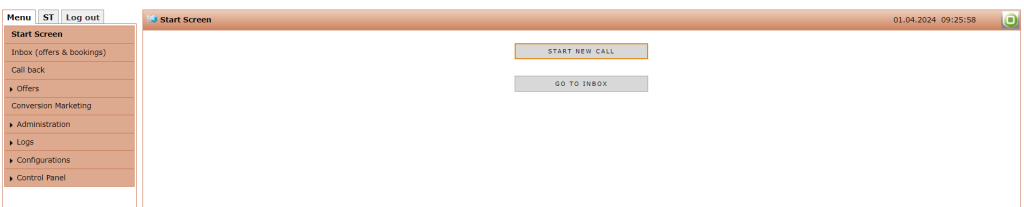
Auf der linken Seite ist dann das Hauptmenü mit verschiedenen Untermenüs zu sehen:
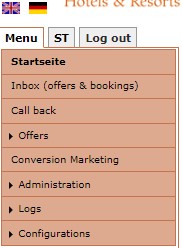
Der Tab „Menü“ ist per Default immer zu Beginn geöffnet. Oberhalb der Tabs kann man die Sprache einstellen, in der phoneNG genutzt werden soll. Hierbei ist die Sprache des Nutzers gemeint.
Startseite
Wie oben bereits abgebildet, besteht die Startseite aus dem Hauptmenü und aus zwei Buttons. Den Button „Starten neuer Anruf“ drückt man, wenn man einen Anrufer in der Leitung hat, der sich für Zimmer interessiert. Über den Button „Go to Inbox“ gelangt man zu den bereits getätigten Buchungen im System. „Start a new call“ and with the second button you will „Go to inbox“. If a guest calls you to reserve a room, you click on „Start a new call“. The other one leads you to the inbox, where you can find all existing reservations separated by hotel or combined for all hotels.
2. Inbox (Offers and Bookings)
Hier findet man alle Buchungen und Angebote, die erstellt wurden und in rezNG angekommen sind. Dazu gehören sowohl telefonische Buchungen, die über phoneNG eingegeben wurden, als auch Online Buchungen über die Buchungsstrecke und sämtliche Buchungen, die über OTA eingegangen sind. Auch Angebote, die hiererstellt wurden, lassen sich hier suchen:
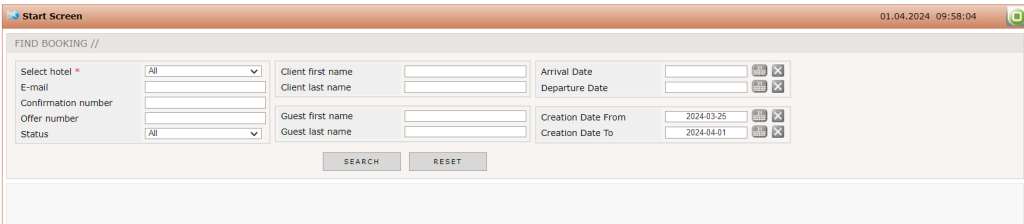
Es gibt unterschiedliche Möglichkeiten Buchungen bzw. Angebote hier zu suchen. Bei Hotelgruppen, wählt man über „Auswahl Hotel“ zuerst das Haus aus, indem die Buchung getätigt wurde. Das hilft die Ergebnisse übersichtlicher zu gestalten. Falls man die Buchungs- oder Angebotsnummer hat, kann man diese auch im entsprechenden Feld eingeben.
Beste Übung: Da auch oft nach Vorgängen gesucht wird, die bereits vor längerer Zeit erstellt wurden, sollte man die Daten „Creation Date From“ und „Creation Date To“ leer lassen. Wenn man den Zeitraum nicht genau kennt, erleichtert dies die Suche
Über den Button „Search“ wird die Suche gestartet. Durch einen Klick auf „Reset“ werden alle Eingaben gelöscht und die Maske wieder in den Ausgangszustand versetzt.
Wenn der gewünschte Vorgang gefunden wurde, zeigt sich dieser unterhalb der Eingabemaske in einer Liste:
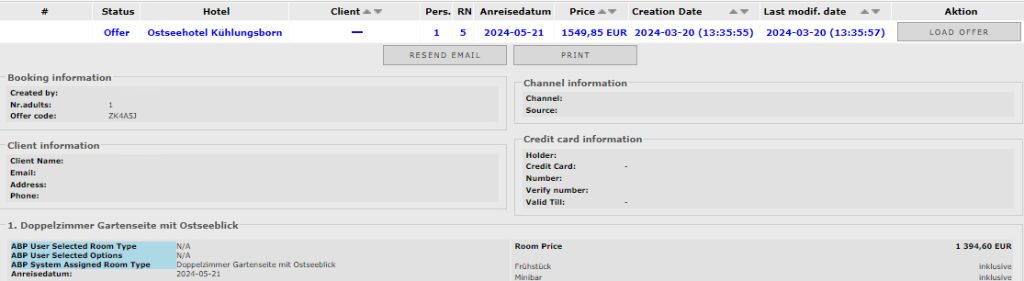
Hier sieht man jetzt die Gastdaten, die Informationen über den gebuchten Zimmertypen und Preiscode. Bei Angeboten ist am Ende der oberen Zeile der „Button „Load offer“ sichtbar. Klickt man diesen an, öffnet sich der Buchungsvorgang wieder und der Reservierungsmitarbeiter kann Änderungen vornehmen.
3. Call Back
Bei einigen Hotels gibt es auf der Buchungsstrecke die Möglichkeit einen Rückruf zu ordern. Wenn dies der Fall ist, erhält das betroffene Hotel oder die zentrale Reservierungsabteilung eine E-Mail mit den Kontaktdaten des Gastes. Die eingegangenen Rückrufwünsche der Gäste kann man auch in phoneNG aufrufen. In diesem Untermenü öffnet sich die folgende Maske:

Wieder kann der Nutzer auswählen, für welches Hotel er sich die Rückrufwünsche anschauen möchte. Direkt unter der Hotelauswahl befindet sich die Checkbox, ob auch bereits durchgeführte Rückrufe angezeigt werden sollen. Dies kann zur Auswertung herangezogen werden, weil man hier sehen kann, ob die Rückrufe innerhalb des gewünschten Zeitraums erfolgt sind.
Die Liste mit den Rückrufen ist in 6 Spalten eingeteilt:
- Client – Gastname
- Date and Time – Für welchen Zeitraum der Rückruf gewünscht wird
- Contact Info – Telefonnummer und / oder E-Mail Adresse, um den Gast zu erreichen
- Comments – Kommentare, die der Gast eingegeben hat
- Status – Welcher Mitarbeiter den Vorgang bearbeitet
- Reservations – Bestätigungsnummer oder Button, der Buchungsdetails anzeigt
4. Offers
Dieses Menü teilt sich noch einmal in die folgenden Untermenüs auf:
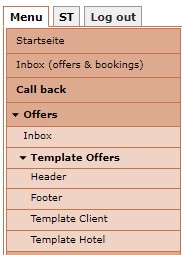
Posteingang
Hierüber gelangt man wieder zur Eingabemaske, die am Anfang bereits beschrieben wurde. Auf der Startseite findet man den Button „Go to Inbox“ als eine Art Schnellzugriff.
Template Offers
Unter diesem Punkt finden sich wieder 4 weitere Funktionen. Wie in rezNG für Bestätigungen etc., gibt es in phoneNG Vorlagen für die Angebote, die an die Gäste versandt werden. Diese werden in diesem Untermenü gestaltet. Es wird eine Kopfzeile, eine Fußzeile, ein Angebotsschreiben für den Gast und eines für das Hotel erstellt.
Header
Die Kopfzeile kann pro Hotel individuell gestaltet werden. Auch hier wird für die Eingabe entweder die HTML Version genutzt oder die Texte wie in einem Word Dokument bearbeitet:
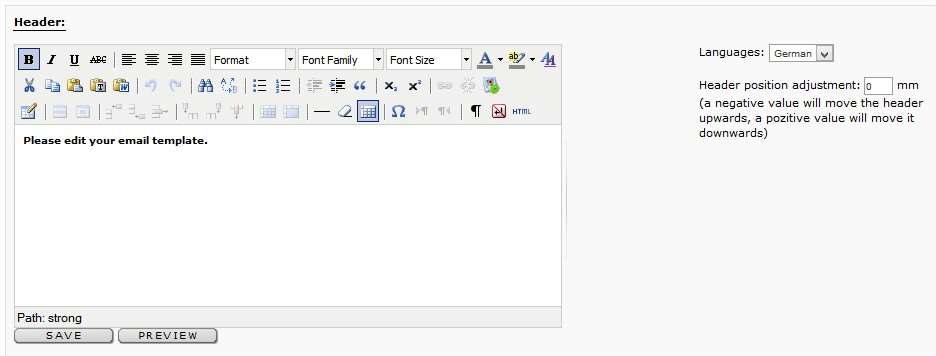
Im oberen Bereich wird wieder das Hotel ausgewählt, für welches die Kopfzeile bearbeitet bzw. erstellt werden soll. Rechts neben dem Eingabefenster gibt man an in bzw. für welche Sprache die Kopfzeile eingerichtet wird. Direkt darunter kann man die Position festlegen. Sobald ein negativer Wert eingegeben wird, verschiebt sich die Kopfzeile nach oben. Ein positiver Wert lässt die Kopfzeile nach unten rutschen. Hat man in rezNG das Logo für das Hotel hinterlegt, kann man hier über den entsprechenden HTML Code eingeben, dass auf dieses Logo zugegriffen werden soll.
If the hotel logo is already set up inside rezNG, you can link to it and use it for the header as well. After entering all necessary information you would like to have in the header, you must click „Save“ to keep the created header. The button „Preview“ shows how the header will look like on a confirmation letter:

Footer
Die Fußzeile wird genauso eingerichtet wie die Kopfzeile. Auch hier ist es sehr wichtig, dass nach der Eingabe der „Save“ Button gedrückt wird, um die Daten nicht zu verlieren.

Template Client
Beim Öffnen des Untermenüs zeigt sich die folgende Ansicht:
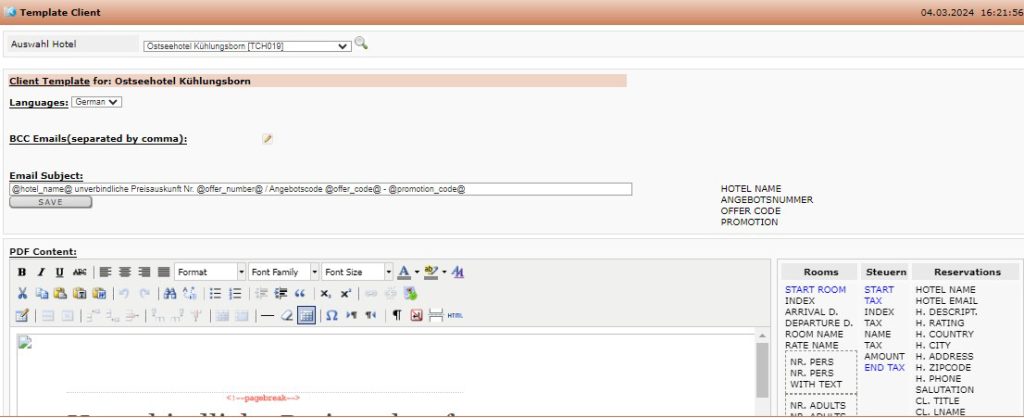
Hier sieht man bereits, dass die Eingabe sich in zwei Abschnitte teilt. Im oberen Abschnitt wählt man das Hotel aus und legt die Sprache fest. Danach besteht die Möglichkeit noch zusätzliche E-Mail-Adressen zu bestimmen, an die das Angebot ebenfalls versandt werden soll. Dies ergibt sich, wenn diese Informationen sowohl ans Hotel als auch an eine zentrale Reservierungsabteilung geschickt werden sollen. Die Betreffzeile sollte die wichtigsten Informationen für den Gast bereits enthalten. Die Textbausteine rechts daneben können genutzt werden, um die Betreffzeile zu erstellen.
Im Eingabefeld darunter wird das Angebotsschreiben, also der pdf-Content, eingerichtet. Auch hier kann die Eingabe wieder wie in einem Word Dokument erfolgen und wird nicht noch einmal separat erläutert. Auch hier stehen Listen mit Textbausteinen neben dem Eingabefeld, die für den Aufbau des Angebotsschreibens hilfreich sein können.
Zu guter Letzt gilt es noch den Email-Content zu hinterlegen. Hier können entweder auch die Textbausteine aus den Listen genutzt oder individuelle Texte eingegeben werden. Der Email-Content kann auch wie ein Word Dokument eingetragen werden.
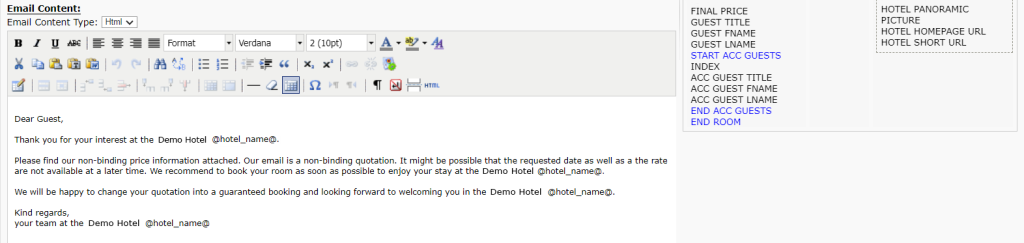
Am unteren Ende jedes Eingabefeldes wird der Button „Save“ betätigt und speichert alle bisher eingegebenen Texte.
Um keine Gäste zu verlieren, sollten auch die Angebotsschreiben in englischer Sprache hinterlegt werden.
Hotel Template
Die Konfiguration läuft nach dem gleichen Schema ab wie die des Hotel Template. Der einzige Unterschied hier ist, dass keine zusätzliche E-Mail-Adresse hinterlegt werden muss an die das Angebot gesendet werden soll. Diese ist ja bereits beim Hotel-Template angegeben worden. Auch der E-Mail-Content wird auf die gleiche Weise eingerichtet wie es beim Hotel Template der Fall ist.
Auch hier muss immer über den Button „Save“ jede Eingabe gesichert werden.
Conversion Marketing
This menu offers a reporting possibility. You may get an impression of how every single user works in the system. How many offers he or she creates and how many reservations were made. The working space is split into two sections:
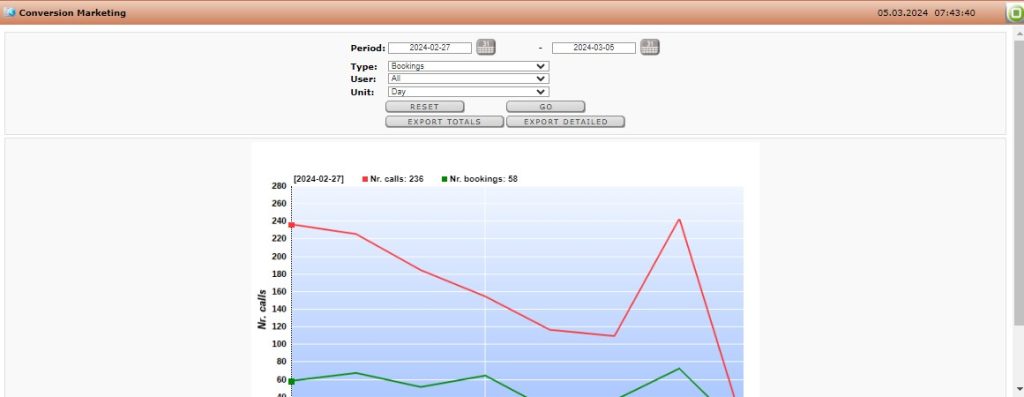
Im oberen Bereich werden die Filter eingegeben, die ausgewertet werden sollen:
- Period Auswertungszeitraum;
- der Typ - Unterschiedliche Vorgänge können hier direkt ausgewertet werden (Buchungen, Angebote, Buchungen und Angebote, direkte Buchungen ohne Angebot vorweg, indirekte Buchungen mit Angebot vorweg);
- Benutzer - Name des Nutzers für den ausgewertet werden soll;
- Unit - In welcher Einheit soll die Auswertung vorgenommen werden (Tag, Woche, Monat).
Sobald alle Parameter eingestellt sind, klickt man auf den Button „Go“, um die Auswertung zu starten. Durch Anklicken des „Reset“ Buttons werden alle eingegebenen Filter gelöscht und wieder auf die Default-Werte zurück gesetzt.
Die Ergebnisse der Auswertung zeigen sich unterhalb der Eingabefelder in Form eines Diagramms. Fährt man mit der Maus über den Graphen, wechselt das Datum, ebenso die Anzeige der getätigten Calls und der Buchungen.
Um eine bessere Übersicht zu haben, kann man über die beiden Buttons oberhalb des Graphen entweder die Gesamtzahlen oder die detailierten Aufstellungen in Excel exportieren. Welchen Report man wählt, hängt sicherlich davon ab, was genau ausgewertet werden soll.
Verwaltung
Das Menü Administration ist noch einmal in 3 Unterpunkte unterteilt:

Kontenliste
Hier findet man alle Nutzer, die einen Zugang zu phoneNG haben. Klickt man einen Nutzernamen an, zeigen sich im oberen Teil der Liste weitere Informationen zum Nutzerkonto:
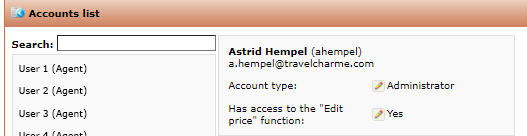
Zuerst stehen der Name und die E-Mail-Adresse mit der der Nutzer sich registriert hat. Darunter kann man den Account type sehen. Die Rechte, die hier vergeben werden, beziehen sich nur auf Anwendungen in phoneNG. Falls Hotels mit der Editierfunktion arbeiten, kann auch hier eingetragen werden, ob der Nutzer Zugriff darauf haben soll oder nicht.
Standardgruppenrechte
Welche Zugriffe und Rechte ein Nutzer hat, wird in diesem Untermenü festgelegt:
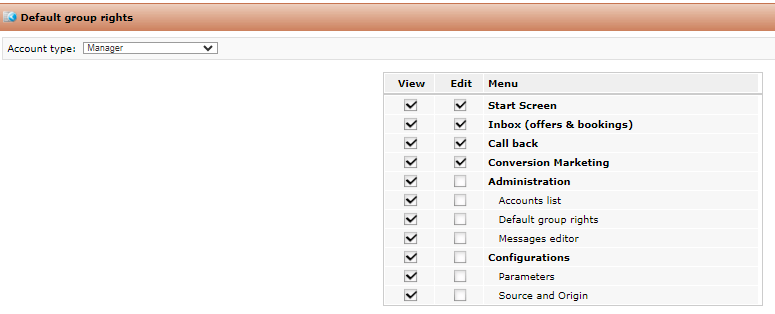
Im oberen Drop Down Menü kann man auswählen welche Nutzergruppe bearbeitet werden soll. Die Liste der Funktionen, die sich unterhalb zeigt, ist aufgeteilt zwischen Sichtrechten (View) und Schreibrechten (Edit). Je nach Nutzergruppe, aktiviert man das jeweilige Recht für die Funktion.
Messages Editor
Ganz individuell können hier die Fragen hinterlegt werden, die den Mitarbeiter bei telefonischen Buchungen unterstützen soll.
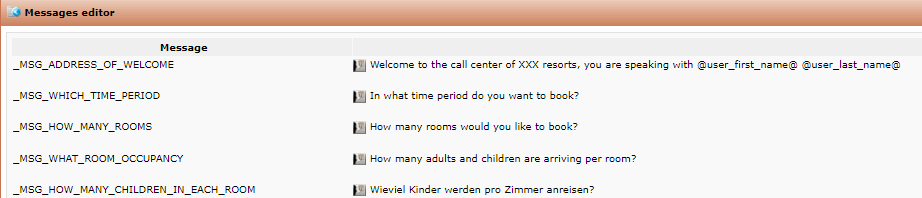
Dabei sind auf der linken Seite der Liste die „Messages“ aufgeführt und direkt gegenüber der dazu gehörige Text. Um den Text zu ändern oder grundsätzlich zu hinterlegen, klickt man auf das kleine Editiersymbol, um das folgende Fenster zu öffnen:
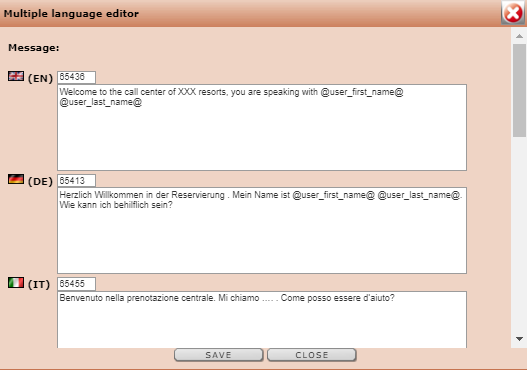
Die gewünschte Formulierung kann jetzt in allen Sprachen eingetragen werden, die für phoneNG hinterlegt wurden. Sobald die Eingabe abgeschlossen ist, bestätigt man diese mit dem „Save“ Button.
Klickt man auf den Button „Close“, werden die Eingaben oder Änderungen nicht übernommen.
Falls eine Message nicht genutzt werden soll, bleibt das Textfeld einfach leer.
Logs
Darunter versteht man eine Art Logbuch, das Informationen gibt, welcher Nutzer welche Aktionen ausgeführt hat inklusive Zeitangabe:
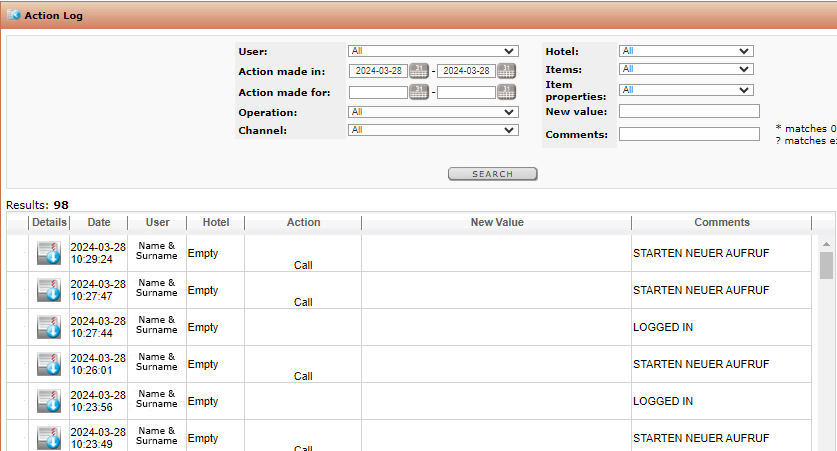
Auch diese Darstellung ist wieder in zwei Abschnitte geteilt. Im oberen Teil werden erneut alle Filter gesetzt, die ausgewertet werden sollen. Je weniger Einschränkungen man hier setzt, umso größer ist die Wahrscheinlichkeit, dass man Ergebnisse erhält. Wenn alle Filter eingegeben wurden, startet man die Suche mit einem Klick auf den Button „Search“. Die entsprechenden Ergebnisse zeigen sich dann in der Liste unterhalb der Eingabefenster:
Konfigurationen
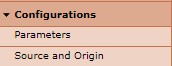
An dieser Stelle können noch weitere Voreinstellungen vorgenommen werden. Zu den Configurations gehören die folgenden beiden Bereiche:
Parameter
Es besteht die Möglichkeit einen Promocode oder einen anderen Zugangscode zu hinterlegen, die immer genutzt werden sollen:
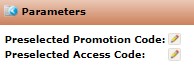
Das ergibt allerdings wenig Sinn, weil dadurch die Nutzung nur für die Hotels und die Ratencodes möglich ist, die mit diesen Codes buchbar sind.
Source and Origin
Da phoneNG genutzt wird, kann man sowohl den Source als auch den Origin Code, die mit den Buchungen übertragen werden sollen, schon festlegen:
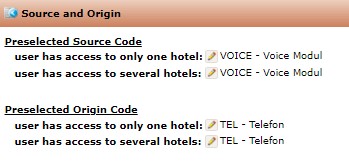
Hier können unterschiedliche Source Codes angegeben werden, die ans PMS übertragen werden je nachdem, ob der Nutzer Zugriff auf ein oder auf mehrere Hotels hat. Die hier zur Verfügung stehenden Source Codes, werden im rezNG unter dem Menü Konfiguration => Haupt Konfiguration => Parameter hinterlegt: Configurations => Main Configurations => Parameter:
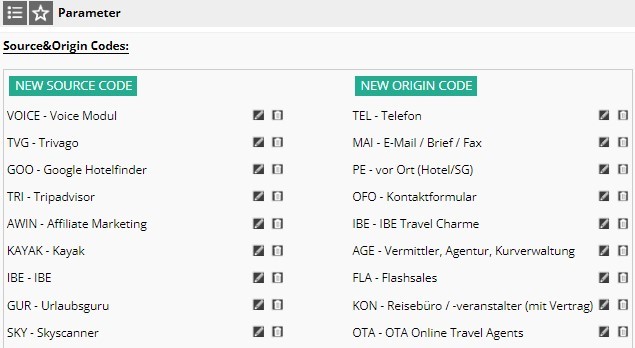
Die Source Codes können in phoneNG aus dem Drop Down Menü ausgewählt werden, welches sich öffnet, wenn man den kleinen Stift neben „user has access to only one hotel / to several hotels“ anklickt:
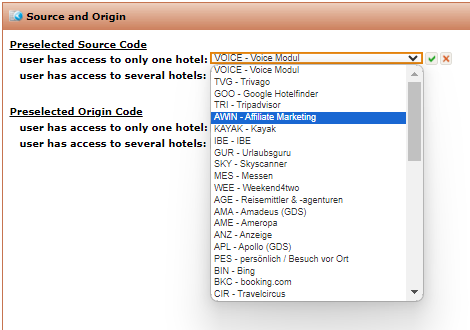
Um die Eingabe zu sichern, klickt man auf den kleinen grünen Haken.
Das gleiche Vorgehen gilt dann für den Origin Code. Auch diese werden in rezNG grundsätzlich hinterlegt:
